画像を軽くする3つの基本
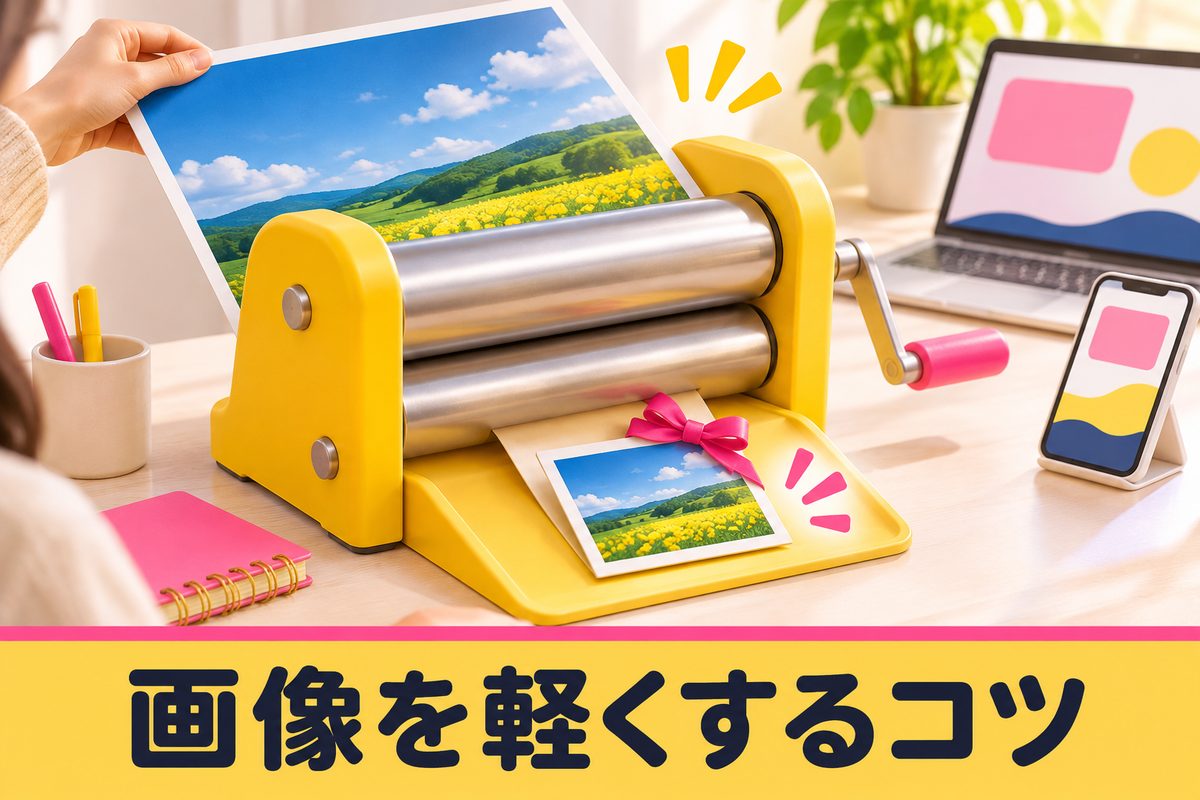
1. 表示する大きさに合わせる
ページの横幅が800pxなのに、4000pxの写真をそのまま載せるのはもったいないです。表示する大きさの1.5〜2倍くらい(高画質な画面のため)にリサイズしておけば十分です。
2. 形式を使い分ける
| 形式 | 向いている画像 | ひとこと |
|---|---|---|
| JPEG | 写真 | 画質を少し下げると、ぐっと軽くなる |
| PNG | ロゴ、図、透明な部分がある画像 | 写真に使うと重くなりがち |
| WebP | 写真も図も | JPEGやPNGより軽くなることが多い |
| SVG | アイコン、シンプルな図 | 拡大してもぼやけない |
3. あとから読み込む
最初の画面に入らない画像には loading="lazy" をつけると、スクロールして近づいたときに読み込まれます。
<img src="/images/server/xserver.jpg" alt="サーバーのイメージ" width="1200" height="800" loading="lazy">width と height を書いておくと、画像が読み込まれる前に場所が確保されて、ページがガタッとずれるのを防げます(表示速度の記事)。
alt属性(代替テキスト)を書こう
alt属性は、画像が表示されないときや、音声で読み上げるときに使われる説明文です。検索エンジンが画像の内容を理解する手がかりにもなります。
ポイント
- 画像に何が写っているかを、短い文で具体的に書く
- キーワードを詰め込まない
- 飾りだけの画像は alt="" (空)にする
ファイル名とフォルダはわかりやすく
画像が増えてくると、「IMG_1234.jpg」「photo1.jpg」のような名前では、どれが何の画像かわからなくなってしまいます。
/images/site/hero.jpg
/images/server/xserver.jpg
/images/column/image-optimization.jpg
このサイトでは、カテゴリごとにフォルダを分けて、画像のファイル名を記事のURLと同じにしています。どの記事の画像なのかがひと目でわかって、差し替えもとても楽になりました。
気をつけたいこと
画像の中の文字(キャプションやタイトル)は、検索エンジンには読み取りにくく、スマホでは小さくて読めないこともあります。大事な情報は、画像の中だけでなく本文にも書いておきましょう。
私の体験
「image01.gif」「back2.gif」のような名前だけでは、画像が増えたときに見分けがつきにくくなります。題材がわかる名前を付けておくと、あとから探すのも楽になりますよ( ̄- ̄)