ユーザビリティが悪いホームページの例
気をつけたいこと
- デザインに凝りすぎて、どこがリンクでどこが本文かわからない
- ページを開くと急に音楽が鳴る
- 文字がとても小さい、背景と文字の色が似ていて読みにくい
- 専門用語ばかりで、説明がない
- スマホで見ると、文字や画像が画面からはみ出す
- 広告が多すぎて、本文がどこにあるのかわからない
ホームページを作り始めると、ついついあれもこれもと色々やりたくなります。でも、極力シンプルなサイトにしておくべきだと思っています。
「デザインしないデザイン」
デザインそのものを見てもらいたいサイトなら、どんどん凝ったサイトにするのもアリです。でも、文章を伝えたいサイトなら、「デザインしないデザイン」もいいと思います。そのほうが更新作業もしやすいですし( ̄- ̄)
ただ、あまりにシンプルすぎると貧相な感じになってしまいます。以前は「そんなときはバナー広告を置くのがおすすめ」と書いていました。バナーはプロ中のプロが作った作品なので、ページのデザインにもいい影響があるんです。もちろん貼りすぎは逆効果なので、数と場所にはこだわりましょう!!
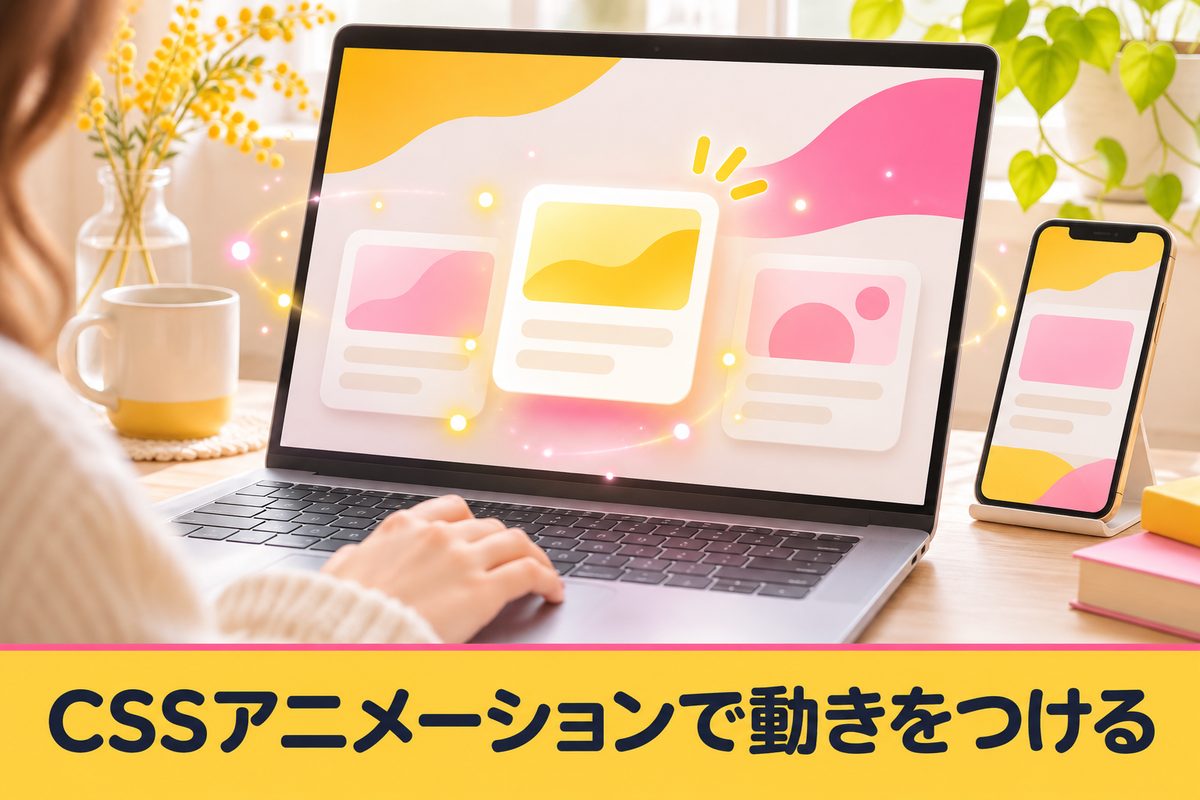
今なら、テーマに合ったオリジナルの画像や、ほんの少しの動き(CSSアニメーション)でも、シンプルなページを華やかにできます。
読みやすいホームページのチェックリスト
ポイント
- 本文の文字は16px前後、行間はゆったり
- 1つの段落は3〜5行くらいで区切る
- 見出しで内容を区切り、長い記事には目次をつける
- リンクは色や下線で、ふつうの文字と区別する
- ボタンは指で押しやすい大きさにする
- 今どこにいるのかがわかるように、パンくずリストを置く
アクセシビリティも大切に
目の見えにくい方や、音声で読み上げて使う方にも使いやすいように作ることを「アクセシビリティ」といいます。
- 画像には、内容がわかる代替テキスト(alt属性)をつける
- 文字と背景の色の差(コントラスト)をはっきりさせる
- 見出しは h1、h2、h3 の順番を守って使う
- 色だけで情報を伝えない(「赤い文字のところ」だけでは伝わらないことも)
こういった工夫は、検索エンジンにページの内容を正しく伝えることにもつながります。
私の体験
ページのテーマと関係のある情報を、読みやすい形で置いておくこと。それが訪問者にとって一番のメリットになると思います。このサイトも、「スマホで電車の中でも読みやすいか」をいつも意識して作っています('-')