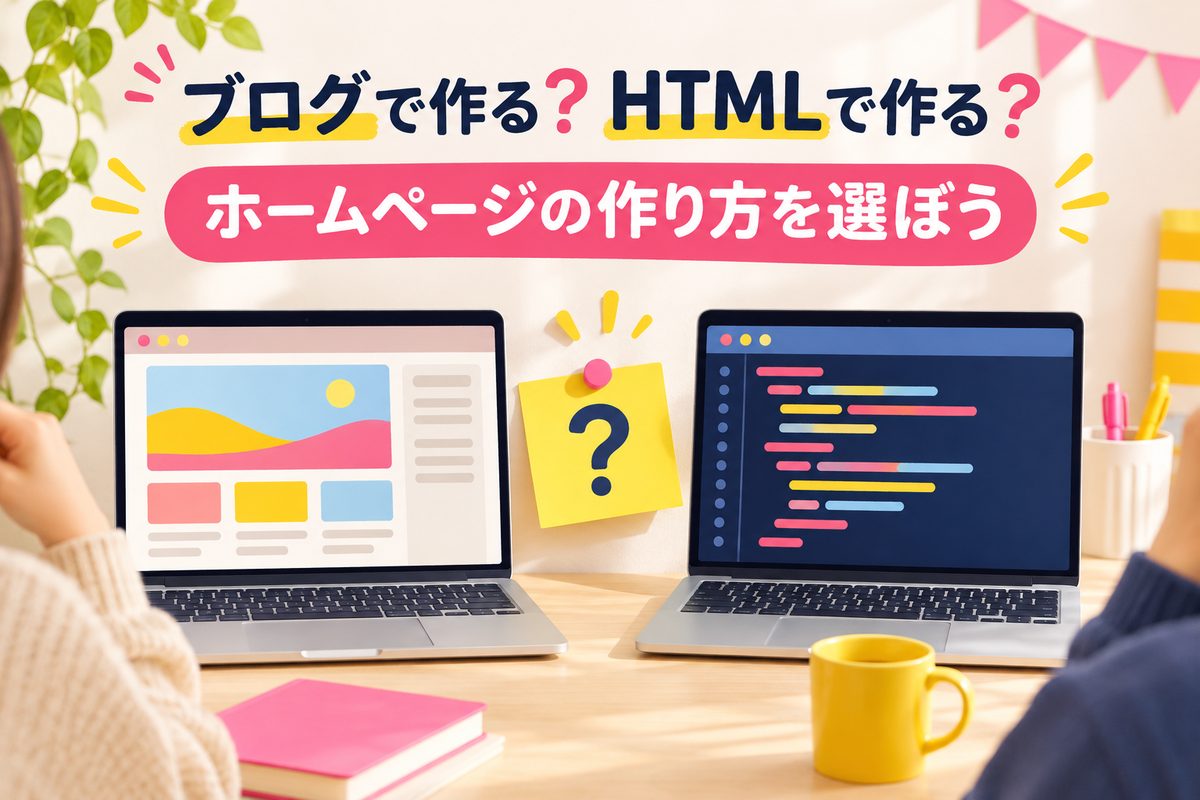
ソフトで作るか、手で書くか
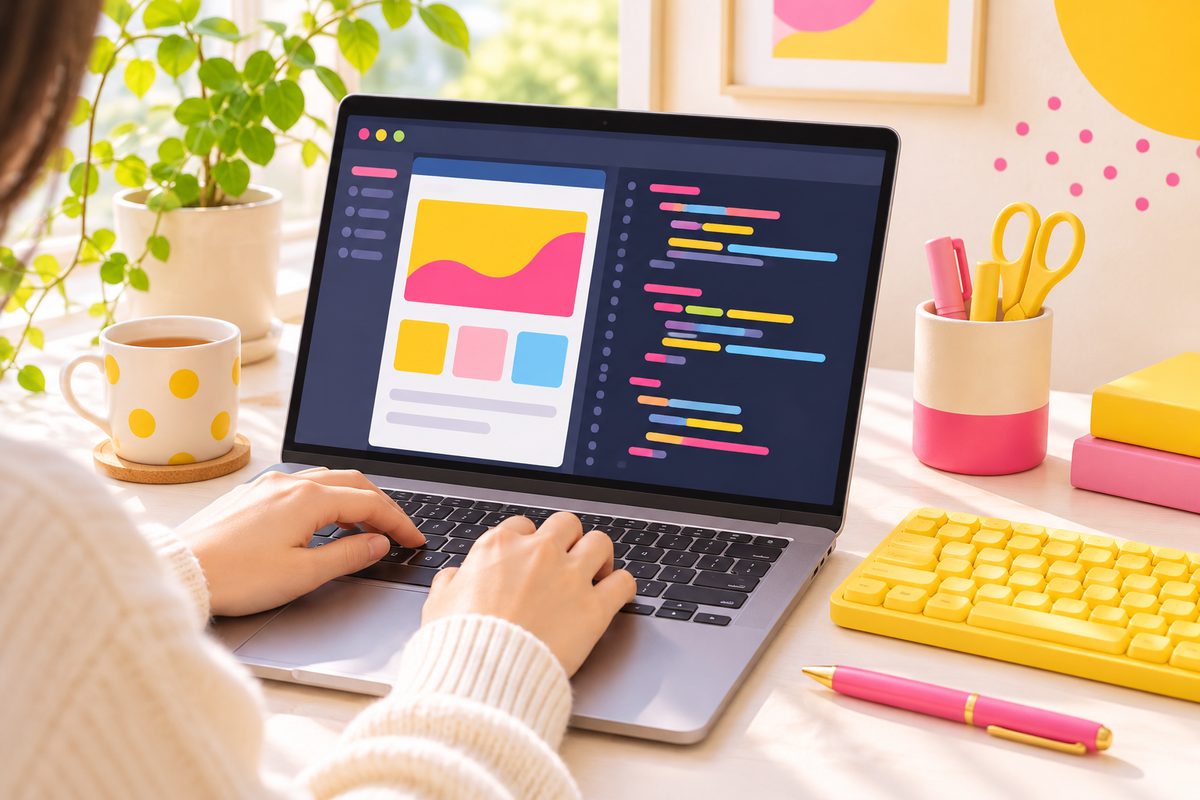
メモ帳にタグを打ち込んで、ガシガシ作っていくというスゴイ方もいらっしゃいます。でも、大まかなデザインをソフトで作って、細かいところだけちょこちょこっと編集するほうが、作業時間も断然早くて効率的でした ('-')
今は無料で使える高機能なエディタがたくさんあるので、「ソフトにお金をかけないと作れない」ということはなくなりました。
主な作成ソフト・エディタ
| ソフト | 種類 | 費用 | 特徴 |
|---|---|---|---|
| Visual Studio Code | テキストエディタ | 無料 | 入力補完やプレビュー拡張が豊富。今の定番 |
| Dreamweaver | 作成ソフト | Adobeの月額プラン | 見た目を確認しながら編集できる。テンプレート機能が便利 |
| ホームページ・ビルダー | 作成ソフト | 買い切り | 日本語のガイドが充実。初心者向け |
| ノーコードの作成サービス | ブラウザで作る | 無料〜月額 | ソフト不要。詳しくはこちら |
私はDreamweaver派でした
私は自力でHTMLのホームページを作っていくために、ずっとDreamweaverを使ってきました。テンプレート機能で共通部分をまとめて書き換えられるのが本当に便利で、何十ページもあるサイトを一人で管理できたのはこの機能のおかげです。
一時期は、マイクロソフトの「Expression Web」も気になっていましたが、そちらはもう開発が終わっています。ソフトにも寿命があるんですね・・・
今から始めるなら、まずは無料のVisual Studio Codeをおすすめします。HTMLのタグを途中まで入力すると候補を出してくれたり、保存するたびにブラウザの表示を自動で更新してくれる拡張機能があったりと、昔の有料ソフト顔負けの便利さです。
作成ソフトと一緒にそろえたいもの
ポイント
- FTPソフト(またはサーバーのファイルマネージャー):作ったファイルをサーバーにアップロードする
- 画像編集ソフト:写真の切り抜きやサイズ変更
- ブラウザの開発者ツール:スマホ表示の確認やCSSの調整(Chromeなどに最初から入っています)
- ウイルス対策:作業するパソコンを守る
プロに頼むという方法もある
自分で作る時間がない場合は、プロのデザイナーに依頼するという方法もあります。金額はピンからキリまでありますし、価格設定の基準がわかりにくいので、依頼するときは慎重に!!
- 何ページ作ってもらえるのか
- スマホ対応は含まれているか
- 公開後の修正は自分でできるのか、毎回お金がかかるのか
- ドメインとサーバーの契約者は誰になるのか
特に最後のドメインとサーバーの名義はとても大事です。制作会社の名義になっていると、あとで自分で管理したくなったときに困ることがあります。
私の体験
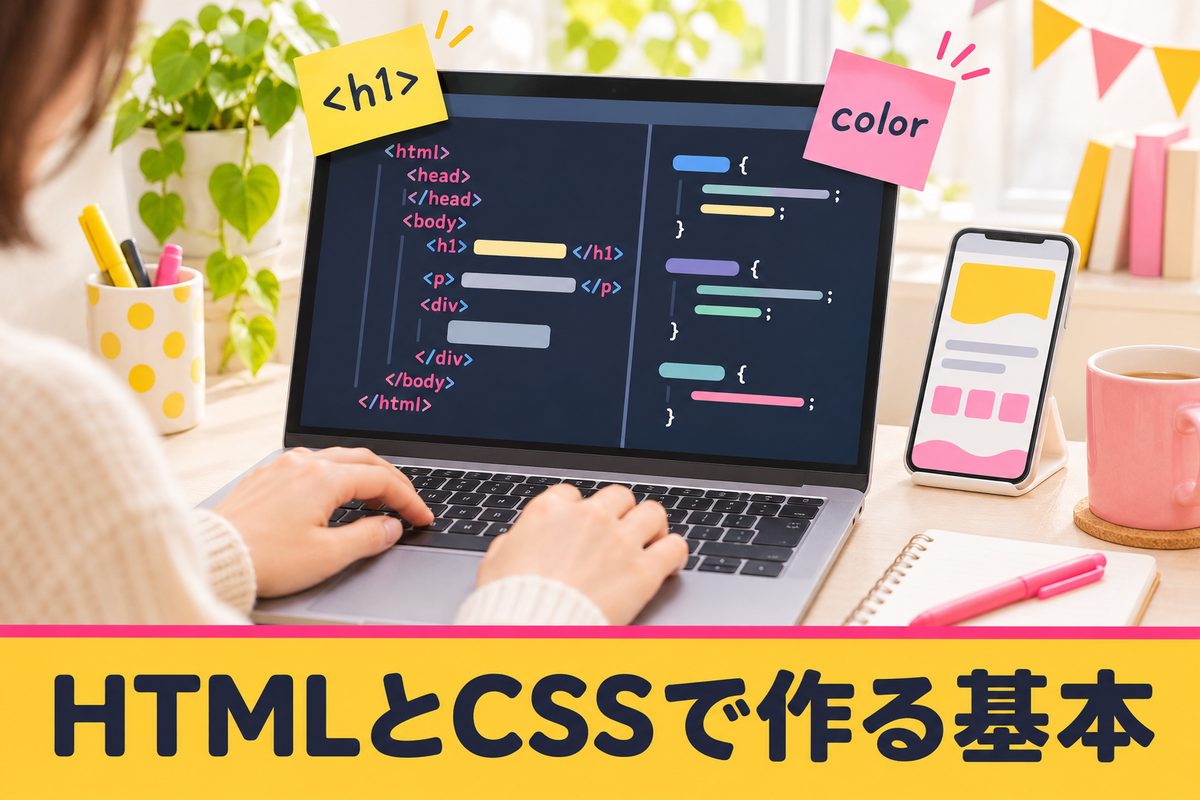
自分で作れるようになると、ちょっとした修正もすぐできて本当に楽です。最初は時間がかかっても、基本だけは覚えておくことをおすすめします。HTMLとCSSの基本はこちらにまとめました。