WordPressとは
WordPressは、無料で使えるオープンソースのソフトウェアです。Movable Typeは商用利用の場合に有償ライセンスが必要でしたが、WordPressはGPLというライセンスで、商用利用でも無料で使えます。
日本語版はWordPress.org 日本語からダウンロードできます。
使い始めてみて、まず驚いたのがインストールの簡単さでした。Movable Typeに比べて断然簡単でしたし、テンプレート(テーマ)も豊富で、記事を保存するたびの再構築も必要なく、動作も軽快に感じました。使い始めたころは書籍や情報がMovable Typeほど多くなかったのですが、今では解説書も解説サイトも数えきれないほどあります。
WordPressのいいところ
ポイント
- ブラウザだけで記事を書いて公開できる
- テーマ(デザイン)を切り替えるだけで見た目を一新できる
- プラグインで機能を足していける(お問い合わせフォーム、目次など)
- ブログだけでなく、会社やお店のホームページも作れる
- 利用者が多いので、困ったときに調べやすい
はじめるにはレンタルサーバーが必要
WordPressを使うなら、レンタルサーバーはPHPとMySQL(データベース)が使えるところを選びましょう。今は主要なレンタルサーバーなら、ほぼどこでも使えます。
私が使っているエックスサーバーには「WordPress簡単インストール」があって、ドメインを選んでブログ名などを入れるだけでインストールが終わります。昔のように、ファイルをアップロードして設定ファイルを書き換えて・・・という作業は必要ありません。
サーバーの選び方はレンタルサーバー比較で詳しくまとめています。
インストールしたら最初にやっておきたいこと
手順
- 「設定」→「一般」で、サイトのタイトルとキャッチフレーズを入力
- 「設定」→「パーマリンク」で、記事のURLの形を決める(あとから変えるとリンク切れの原因に)
- サイトがhttpsで表示されるか確認(SSLの記事も参考に)
- 使わないサンプルの記事・ページ・プラグインを削除
- テーマを選んで、スマホでの表示を確認
- Search Consoleに登録して、サイトマップを送信
WordPressで気をつけたいこと
便利な反面、WordPressは利用者が多いぶん、悪意のある攻撃のターゲットにもなりやすいです。
気をつけたいこと
- WordPress本体・テーマ・プラグインは、こまめに最新版に更新する
- 管理画面のパスワードは長く複雑なものにする
- 使っていないプラグインやテーマは削除する
- 定期的にバックアップを取る(サーバーの自動バックアップも確認)
プラグインは便利ですが、入れすぎると表示が遅くなったり、プラグイン同士がぶつかって不具合が出たりします。「本当に必要なものだけ」が鉄則です。
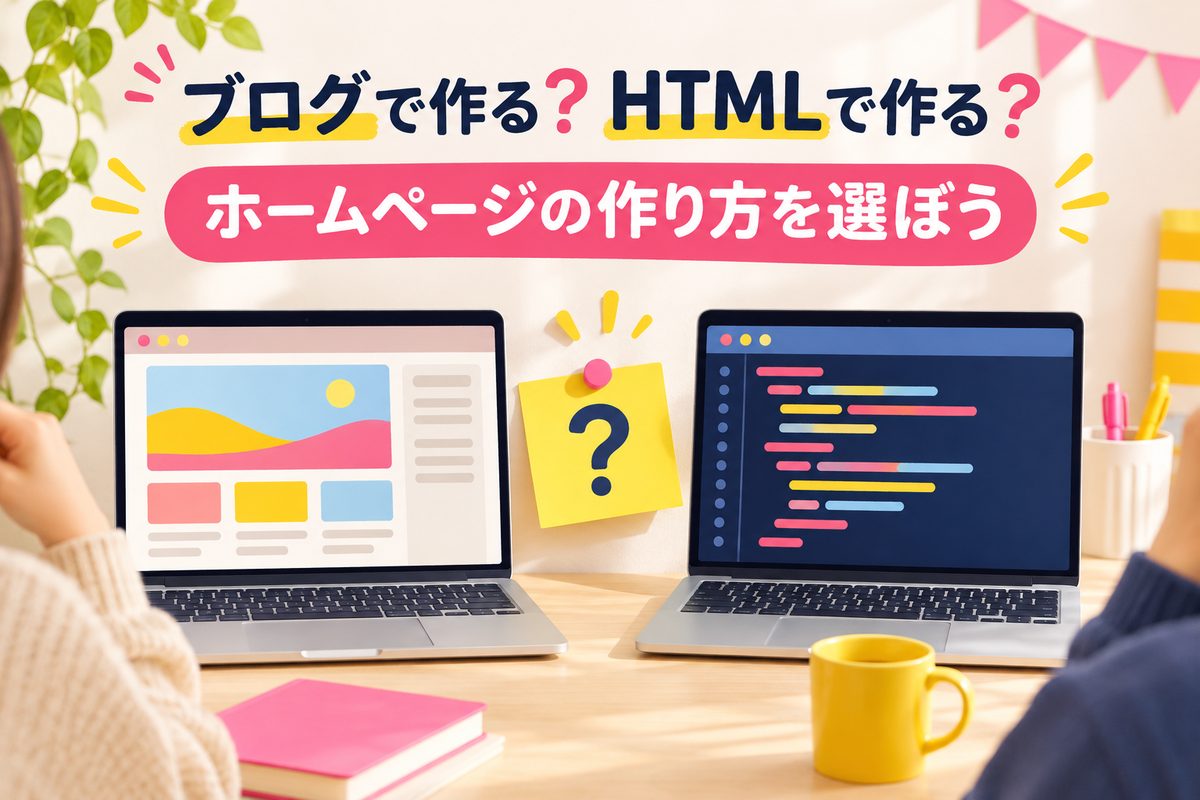
WordPressとHTML、どちらがいい?
記事をどんどん増やしていくならWordPress、ページ数が多くなく表示速度やデザインの自由度を重視するならHTMLとCSS、という使い分けがおすすめです。迷ったらブログで作る?HTMLで作る?も読んでみてください。
私の体験
私は、更新の多いブログはWordPress、しっかり作り込みたい解説サイトはHTMLとCSS、というふうに使い分けています。同じサーバーの中で両方を並べられるのも、独自ドメイン+レンタルサーバーのいいところです('-')